
Nesta página vamos explicar como instalar um IDP Shibboleth 4.3.3 em Debian 12 integrado com uma Active Directory. Para esta instalação é utilizado um Playbook Ansible que automatiza a instalação e configuração do Apache2, Java 11, Tomcat 9, PostgreSQL e Shibboleth IDP 4.3.3. Este playbook permite fazer vários tipos de configuração. Permite:
- Instalar e configurar um IDP para ser possível fazer uma autenticação com a AD.
- Configurar um layout de acordo com a instituição.
- Instalar ou remover o plugin de autenticaçãoGov e configurá-lo para um ambiente de testes.
- Atualizar um IDP existente para a versão 4.3.3.
Estes métodos de instalação do playbook serão explicados em melhor detalhe na secção 2.1.
Pré-Requisitos
Antes de executar o playbook é necessário instalar o pacote ansible e unzip:
shell> apt install ansible unzipDepois ter extraído o playbook, entre na nova pasta shibboleth-4-3-3-debian12-org:
shell> cd shibboleth-4-3-3-debian12-orgCertificados Apache
Caso ainda não tenha certificados para o frontend execute os passos 1 e 2. Se já tiver os certificados e estes estão válidos, execute apenas o passo 3.
- Criar o CSR para realizar o pedido de certificado:
shell> openssl req -new -newkey rsa:2048 -nodes -out idp_fccn_pt.csr -keyout idp_fccn_pt.key -subj "/C=PT/ST=Lisboa/L=Lisboa/O=FCCN/CN=idp.fccn.pt"
- O =
Deve corresponder ao nome da vossa Organização em Protocolo TCS - CN =
Deve corresponder ao hostname do vosso IDP - Nomes dos ficheiros idp_fccn_pt.csr e idp_fccn_pt.key de acordo com o hostname do vosso idp.
- Aceda ao Portal da Sectigo e realize o pedido do certificado (o link para o pedido do certificado deve ser fornecido pela sua instituição). Quando o pedido for aceite, o certificado será enviado para o mail que colocou ao fazer o pedido
Configuração do playbook
Adicione as informações sobre a instituição no seguinte ficheiro:
shell> vi group_vars/general_definitionsNeste ficheiro vão estar as variáveis utilizadas pelo playbook durante a sua execução. Estas variáveis vão definir quais as configurações a serem colocadas no IDP de acordo com cada instituição.
Descrição das variáveis
A instalação do Shibboleth IdP depende dos valores colocados no ficheiro general_definitions.
Clique para expandir e obter mais informação sobre cada variável.
-
organization_name: nome da instituição. -
organization_domain: domínio da instituição. -
server_name: nome da máquina ou FQDN onde está a ser instalado o Shibboleth IdP. -
server_admin: endereço de email de administração da instituição -
bd_backup_file_name: nome do ficheiro de backup da base de dados postgresql. -
old_postgresql_password: password de acesso à base de dados postgresql caso esteja a fazer um backup da bd. -
path_ssl_cert_apache: Caminho os certificados usado pelo apache e a chave. -
ssl_cert_key_file_name: Nome do ficheiro com a chave do certificado usado pelo apache. -
ssl_cert_file_name: Nome do ficheiro com o certificado usado pelo apache. -
ssl_cert_chain_file_name: Nome do ficheiro com os certificados da cadeia de confiança usada pelo apache. -
path_ldap_cert_file: local onde o certificado das ADs será guardado no IDP. -
ldap_cert_file_name: nome do certificado dos servidore LDAPS. -
idp_cert_name: nome do certificado do IDP (necessário caso esteja a fazer uma atualização do IDP). -
idp_key_name: nome da chave do certificado do IDP (necessário caso esteja a fazer uma atualização do IDP). -
idp_metadata_name: nome do ficheiro de metadados do IDP (necessário caso esteja a fazer uma atualização do IDP). -
postgresql_backup_dest: caminho para a pasta onde ficarão alojados os backups da base de dados. Os backups serão lançados automaticamente todos dias durante a madrugada. -
tomcat_version: versão do tomcat a utilizar. Não alterar -
tomcat_xms: tamanho de heap size inicial em memória no arranque do Tomcat. -
tomcat_xmx: tamanho de heap size máximo em memória do Tomcat. -
user_test: O nome do utilizador de testes utilizado para monitorização feita pela FCCN. -
attribute_scope: scope da organização. -
choose_ldap: escolher entre ldaps e ldap. -
ip_range_access_control: rede e o domínio em que é permitido visualizar o estado do IdP. É obrigatório a rede estar entre plicas. -
idp_metadata: nome dos metadados das federações a configurar no IDP. -
ldap_url: endereço do servidor da AD ou LDAP da instituição. É obrigatório a rede estar entre plicas. -
ldap_dn_format: objetos a consultar na AD da instituição. -
ldap_port: porto de comunicação com o AD ou LDAP. -
ldap_username: nome de utilizador que efetuará a ligação à AD ou LDAP da instituição. -
ldap_password: password de acesso à AD utilizada pelo o utilizador definido para ldap_bind_dn. -
ldap_type: atributo de AD ou LDAP a utilizar:- quando AD:
sAMAccountName - quando LDAP:
uid
- quando AD:
-
pgsql_username: nome do utilizador da base de dados PostgreSQL. Por defeito: shibboleth. -
salt: se for atualizar o idp a partir de uma versão antiga, coloque o valor antigo do salt. Caso contrário pode manter este campo vazio. -
idp_version: versão do Fornecedor de Identidade. Não alterar -
source_directory: directoria onde são colocados os ficheiros de instalação do Fornecedor de Identidade Shibboleth. Por defeito:/usr/local/dist/shibboleth-identity-provider-4.2.1. Não alterar -
installation_directory: diretoria de instalação do Fornecedor de Identidade Shibboleth. Por defeito:/opt/shibboleth-idpNão alterar -
link_suporte: URL para uma página de suporte da organização. -
link_rctsaai: URL para a página relativa à RCTSaai. -
link_seguranca: URL para página relativa à segurança de informação. -
link_ajuda: URL para página relativa com contactos de ajuda. -
link_esqueceu_palavra_chave: URL para página onde seja possível redefinir a palavra-chave. -
idp_logo_url: URL do logo da organização. -
idp_logo_img_name: nome da imagem com o logotipo da instituição. -
idp_bg_img_name: nome da imagem de fundo da instituição. -
org_layout: nome da pasta do layout da organização. -
update_idp: flag que indica se pretende atualizar ou instalar o idp de raiz. Se for instalar de raiz, coloque qualquer valor. Para atualizar coloquetrue. -
backup_bd_shib: flag que indica se pretende utilizar o backup da base de dados postgresql. Para atualizar coloquetrue.
Os parâmetros seguintes dizem respeito ao plug-in autenticacaoGov. Preencha estes atributos se pretender instalar o plugin.
Clique para expandir e obter mais informação sobre cada variável.
-
authGov_cmd_display: flag que ativa/inativa o botão do CC-CMD na página de login. Para ativar coloque 'true'. -
authGov_assertionConsumerUrl: endpoint de receção da mensagem enviada pela AMA. Deverá ser a composição do url do IdP mais a terminação /Authn/AutenticacaoGov/LoginResponse. -
authGov_providerName: nome do provider enviado na mensagem SAML. Valor enviado e acordado com a AMA -
authGov_issuerId: issuer enviado na mensagem SAML. Valor enviado e acordado com a AMA -
authGov_faaaLevel: nível de segurança do pedido de autenticação. Permite ativar ou desativar a opção de autenticação com chave móvel digital. Por defeito: 3 -
authGov_link_logout_success: endpoint após logout bem sucedido. -
authGov_link_logout_error: endpoint após logout mal sucedido. -
authGov_path_ssl_cert: local onde os certificados da AMA serão guardados no IDP. -
authGov_govIdp_crt: nome do certificado para validação das respostas da AMA. -
authGov_sign_crt: nome do certificado para cifrar pedidos enviados à AMA pelo IdP. -
authGov_sign_privateKey: nome da chave para assinatura de pedidos enviados à AMA pelo IdP. A chave deverá estar no formarto PKCS8.
Exemplo do ficheiro de configuração
Apresentamos um exemplo de configuração do ficheiro general_definitions para a FCCN:
#
# Configurações Apache
######################
organization_name: FCCN
organization_domain: fccn.pt
server_name: idp.fccn.pt
server_admin: idp-admin@fccn.pt

#
# Configurações PostgreSQL
######################
bd_backup_file_name: bd.sql
old_postgresql_password: XXXXX

#
# Certificados digitais
#######################
path_ssl_cert_apache: /etc/certs/
ssl_cert_key_file_name: idp_fccn_pt.key
ssl_cert_file_name: idp_fccn_pt_cert.cer
ssl_cert_chain_file_name: idp_fccn_pt_interm.cer
path_ldap_cert_file: /opt/shibboleth-idp/credentials
ldap_cert_file_name: ldap_cert.crt
idp_cert_name: idp.crt
idp_key_name: idp.key
idp_metadata_name: idp-metadata.xml

#
# Configurações de Base de Dados
################################
postgresql_backup_dest: /var/lib/postgresql/backups     #Não alterar

#
# Configurações Tomcat
######################
tomcat_version: 9.0.38      #Não alterar
tomcat_xms: 512M
tomcat_xmx: 3072M

#
# Configurações Shibboleth
##########################
user_test: authmonit                                      # utilizador de monitorização dado à FCCN. O nome de utilizador padrão é authmonit
attribute_scope:  fccn.pt
choose_ldap: ldaps                                        # escolher entre ldaps e ldap
ip_range_access_control: '0.0.0.0/0'                      # Tem de estar obrigatoriamente entre 'plicas'
# No caso de testes aaitest, caso de produção rctsaai,engine-rctsaai-key-20200211
idp_metadata:
  - rctsaai
  - engine-rctsaai-key-20200211
# Pode ser o endereco IP ou o FQDN do servidor da AD ou LDAP server
ldap_url:
  - ad1.fccn.pt
  - ad2.fccn.pt
  - ad3.fccn.pt
ldap_dn_format: dc=fccn,dc=pt
ldap_port: 636                                            # Porto de ligação à AD ou LDAP (standart 389)
ldap_username: XXXXXXX
ldap_password: XXXXXXX
ldap_type: sAMAccountName                                 # No caso de AD sAMAccountName, no caso de LDAP uid
pgsql_username: shibboleth
salt: XXXXXXXXXXXXXXX
idp_version: 4.2.1                                                      #Não alterar
source_directory: /usr/local/dist/shibboleth-identity-provider-4.2.1    #Não alterar
installation_directory: /opt/shibboleth-idp                             #Não alterar

#
# Links Shibboleth
##########################
link_suporte: https://confluence.fccn.pt/pages/viewpage.action?pageId=16810329
link_rctsaai: https://confluence.fccn.pt/display/RCTSAAI/RCTSaai
link_seguranca: https://confluence.fccn.pt/display/RCTSAAI/FAQ
link_ajuda: https://confluence.fccn.pt/display/RCTSAAI/Contactos+de+Suporte+RCTSaai
link_esqueceu_palavra_chave: https://www.fccn.pt
idp_logo_url: https://www.fccn.pt

#
# Configuração do Layout
########################
org_layout: FCCN
idp_logo_img_name: idp_logo.png
idp_bg_img_name: bg_web.jpg

#
# Atualizar IDP
########################
update_idp: true               # y para utilizar certificados e chaves antigas ou qualquer outro valor para nao utilizar
backup_bd_shib: true

#
# Configurações AutenticacaoGov
##########################
authGov_cmd_display: true       # Enable/ Disable CC/CMD na página de login - 'true' to enable - 'false' to disable (obrigatoriamente entre 'plicas')
authGov_assertionConsumerUrl: https://idp.fccn.pt/idp/Authn/AutenticacaoGov/LoginResponse          # Endpoint de receção da mensagem enviada pela AMA. Deverá ser a composição do url do IdP mais a terminação /Authn/AutenticacaoGov/LoginResponse. Por exemplo: https://idp.fccn.pt/idp/Authn/AutenticacaoGov/LoginResponse.
authGov_providerName: Fundaç para a Ciêia e a Tecnologia                  # Nome do provider enviado na mensagem SAML. Valor enviado e acordado com a AMA. Por exemplo: Fundaç para a Ciêia e a Tecnologia
authGov_issuerId: idp.fccn.pt                      # Issuer enviado na mensagem SAML. Valor enviado e acordado com a AMA. Por exemplo: fccn.pt
authGov_faaaLevel: 3                     # nível de segurança do pedido de autenticação. Permite ativar ou desativar a opção de autenticação com chave móvel digital. Por exemplo: 3
authGov_link_logout_success: https://idp.fccn.pt/idp/profile/Logout           # Endpoint após logout bem sucedido. Por exemplo: https://idp.fccn.pt/idp/profile/Logout
authGov_link_logout_error: https://idp.fccn.pt/idp/profile/Logout             # Endpoint após logout mal sucedido. Por exemplo: https://idp.fccn.pt/idp/profile/Logout

authGov_path_ssl_cert: /opt/shibboleth-idp/credentials/
authGov_govIdp_crt: saml.autenticacao.gov.pt.crt                    # Caminho do certificado para validação das respostas da AMA. Exemplo: /opt/shibboleth-idp/credentials/saml.autenticacao.gov.pt.crt
authGov_sign_crt: idp-fa.fccn.pt.crt                      # Caminho do certificado para cifrar pedidos enviados à AMA pelo IdP.
authGov_sign_privateKey: idp-fa_fccn_pt_PKCS8.key               # Caminho da key para assinatura de pedidos enviados à AMA pelo IdP (a key deverá estar no formarto PKCS8).
Tipos de instalação
O playbook permite efectuar diferentes tipos de instalações, através do uso de tags:
idp: instalação apenas do Shibboleth IDP v4.2.1layout: instalação apenas do layout para demonstração (requer que exista um IDP instalado)cc: instalação e configuração de testes do plug-in CC-CMD (requer que exista um IDP instalado). Atenção: Deve primeiro verificar se cumpre todos pré-requisitos descritos na Secção "Pré-requisitos Autenticacao.Gov "cc-install: instalação do plug-in CC-CMD (requer que exista um IDP instalado). Atenção: Deve primeiro verificar se cumpre todos pré-requisitos descritos na Secção "Pré-requisitos Autenticacao.Gov "cc-config: configuração do plug-in CC-CMD (requer que exista um IDP instalado e que tenha já sido executado os roles da tag cc-config). Atenção: Deve primeiro verificar se cumpre todos pré-requisitos descritos na Secção "Pré-requisitos Autenticacao.Gov "apache2: instalação ou atualização das configurações do apache2.java: instalação ou atualização das configurações do java.remove-cc: desinstalação do plug-in CC-CMD, repondo a configuração prévia à sua instalaçãoremove-cc-config: remoção das configurações de teste do plug-in CC-CMD.remove-cc-install: desinstalação do plug-in CC-CMD.
Instalação com múltiplas ADs
No ficheiro general_attributes, coloque os IPs ou nomes das ADs entre pelicas e separados por espaços, por exemplo, 'AD1 AD2 AD3' em que AD1, AD2 e AD3 são os nomes das ADs.
Caso pretenda utilizar o protocolo LDAPS tem de construir um certificado com o seguinte formato:
- Certificado da cadeia de confiança
- Certificados dos ADs
Por exemplo:
-----BEGIN CERTIFICATE-----
Certificado da cadeia de confiança
-----END CERTIFICATE-----
-----BEGIN CERTIFICATE-----
Certificado da AD1
-----END CERTIFICATE-----
-----BEGIN CERTIFICATE-----
Certificado da AD2
-----END CERTIFICATE-----
-----BEGIN CERTIFICATE-----
Certificado da AD3
-----END CERTIFICATE-----
Funcionalidades
Para além da instalação e configuração de um novo IDP, este playbook permite automizar a configuração do apache, a atualização de IDPs, a adição de novas federações e a atualização do layout.
Certificados Apache
Pode utilizar este playbook para adicionar automaticamente os certificados utilizados pelo Apache2. Para isso, coloque os certificados em roles/apache2/files/certs. Os nomes dos certificados devem ser os mesmos que foram colocados no ficheiro general_definitions. Quando o role apache2 estiver a ser executado, estes ficheiros serão colocados no caminho colocado em path_ssl_cert_apache.
Atualizar o IDP a partir de uma configuração antiga
Se estiver a atualizar o IDP, existe informação que deve ser migrada para o novo IDP. Esta informação é:
-
Ficheiro de metadados do IDP- este ficheiro tem informação que identifica o IDP nas federações como o entityID ou chave utilizada para a assinatura de mensagens durante o processo de autenticação. -
Certificado do IDP- o par de chaves é utilizado para assinar e cifrar mensagens trocadas durante o processo de autenticação. -
Certificado da AD -
Ficheiro com backup da base de dados PostgreSQL- Nesta base de dados está guardado o consentimento de envio de dados dos utilizadores e a aceitação dos termos e condições. Sem este backup, o utilizador terá de aceitar tudo novamente. -
Certificados autenticacaoGov- Estes certificados permitem ao IDP utilizar o plugin como um método de autenticacao alternativo.
Para que esta informação seja automaticamente colocada e configurada, siga os seguintes pontos:
-
Coloque os
metadados e certificados utilizados pelo IDP Shibboleth antigoemroles/shibboleth/files/metadata. Estes devem ter os mesmos nomes que foram colocados no ficheirogeneral_definitions. -
Coloque o
certificado da ADemroles/shibboleth_config/files/AD. O nome do ficheiro com certificado deve ser o mesmo que foi colocado no ficheirogeneral_definitions. -
Coloque o ficheiro com o
backup da BDemroles/postgresql/files/backup. O nome do ficheiro com o backup deve ser o mesmo que foi colocado no ficheirogeneral_definitions. -
Adicione a
password da base de dados PostgreSQLemold_postgresql_passworde coloque a variávelbackup_bd_shibcom o valortrue. -
Adicione os
certificados utilizados pelo pluginemroles/cc-cmd-install/files/certs. -
Atualize as variáveis
authGov_path_ssl_cert,authGov_govIdp_crt,authGov_sign_crteauthGov_sign_privateKey. -
Confirme a informação do ficheiro
general_definitions.
Adicionar novas federações
Esta subsecção explica como adicionar novas federações ao playbook.
Clique aqui para expandir.
-
No ficheiro
general_definitionscrie uma lista com o nome dos metadados. Por exemplo:idp_metadata: - rctsaai - engine-rctsaai-key-20200211 - metadados-da-instituição -
Crie um
novo ficheirona diretoriaroles/shibboleth_config/files/blockscujo nome terá o seguinte formato:metadata_value_NomeDosMetadados.xml. Seguindo o exemplo dado no ponto anterior, o nome do novo ficheiro seria: metadata_value_metadados-da-instituição.xml. Neste ficheiro adicionará a linha que será escrita no ficheiro services.xml. Para o ficheiro de metadados dado como exemplo será:<value>#{ '%{idp.metadata}' matches '.*\bmetadados-da-instituição\b.*' ? '%{idp.home}/conf/metadata-provider-metadados-da-instituição.xml' : '' }</value> -
Na diretoria
roles/shibboleth_config/files/metadata-providersadicione o ficheirometadata-provider-metadados-da-instituição.xmlonde terá as várias regras para o IDP interagir com os serviços dessa federação, o URL para transferir os metadados e um certificado (caso seja utilizado). Para o nome deste ficheiro siga o formatometadata-provider-NomeDosMetadados.xml. -
Se os metadados estiverem assinados, adicione o
certificadona diretoriaroles/shibboleth_config/files/federation_certscom o nome utilizado no ficheiro do ponto anterior.
Atualizar o Layout
Se for necessário atualizar o logótipo ou a imagem de fundo do IDP, siga as seguintes instruções:
-
logótipo: substituia o ficheiro
idp_logo.pngna pastaroles/layout/files/FCCN/images/pela nova imagem.Mantenha o nome do ficheiro como idp_logo.png. -
background: substituia o ficheiro
bg_web.jpgna pastaroles/layout/files/FCCN/images/pela nova imagem.Mantenha o nome do ficheiro como bg_web.jpg.Também pode alterar o nome da pasta FCCN para qualquer outro nome que seja apropriado no contexto da instituição. O novo nome deve ser colocado na variável
folder_org. A alteração do nome da pasta vai alterar o texto escrito no separador do browser quando estiver na página do IDP.
Atualizar o layout manualmente
Sempre que se fizer manualmente alterações aos layouts do IDP (em /opt/shibboleth-idp/edit-webapp/), é necessário reconstruir o idp.war e reiniciar o serviço tomcat, utilizando os seguintes comandos:
[root@idp-server]# sudo JAVACMD=/usr/bin/java /opt/shibboleth-idp/bin/build.sh -Didp.target.dir=/opt/shibboleth-idp
[root@idp-server]# service tomcat restart
Pré-requisitos Autenticacao.Gov
Este playbook permite a instalação do plugin autenticacaoGov e a configuração para testes. Mais informação sobre a instalação e configuração do plugin na secção 3.
Existe um conjunto de variáveis que devem ser preenchidos antes de se instalar o plug-in de Autenticacao.Gov:
- Protocolo com a AMA.
- Apenas para testes: Preencher o ficheiro
db_data.csvna pastaroles/cc-cmd/files/db_stuff/. - Adicionar os certificados enviados pela AMA na diretoria cc-cmd-install/files/certs. O nome destes ficheiro deve ser o mesmo que foi colocado no ficheiro
general_definitions.
Instalação do Shibboleth
Após o preenchimento do ficheiro de configurações, o IDP pode ser instalado executando o playbook.
Para executar localmente o playbook de instalação do Shibboleth, basta executar o seguinte comando:
[root@idp-server]# ansible-playbook -i "localhost," --connection=local main.yml --tags=<tag1>Por exemplo, para executar uma instalação do Shibboleth IDP, editar o layout e instalar e configurar o plugin autenticacaoGov, execute:
[root@idp-server]# ansible-playbook -i "localhost," --connection=local main.yml --tags=idp,layout,ccUma vez terminada a execução do Ansible espera-se um resultado sem erros, por exemplo:
PLAY RECAP *********************************************************************
localhost                  : ok=181  changed=141  unreachable=0    failed=0    skipped=16   rescued=0    ignored=0
Plug-In AutenticacaoGov
Este plug-in tem como objetivo permitir integrar no IDP Shibboleth V4 a autenticação com a Chave Móvel Digital, autenticação com o Cartão do Cidadão e autenticação europeia (também baseado no cartão do cidadão português e de outros países europeus).
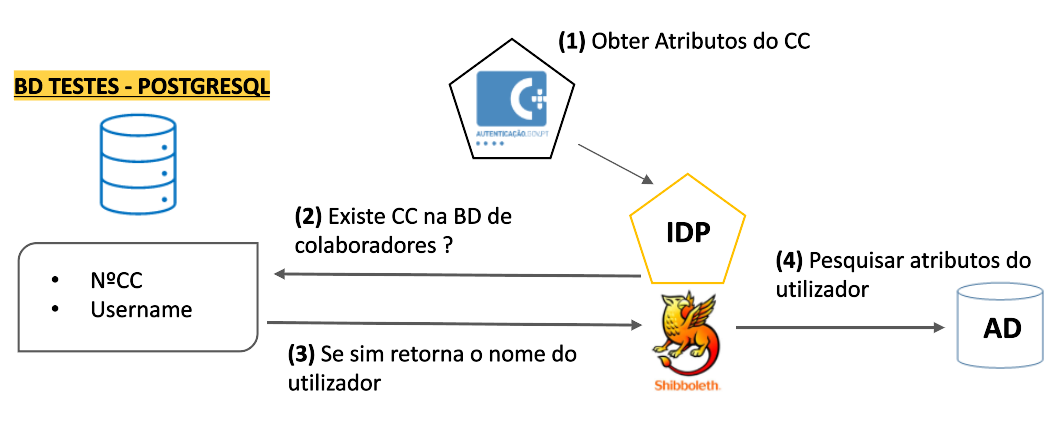
Flow de autenticação com o plugin AutenticacaoGov
Nesta secção vamos explicar o flow de autenticação utilizando o plugin AutenticacaoGov.
- O utilizador começa por autenticar-se perante o IDP utilizando a sua chave móvel digital.
- Tendo se autenticado com sucesso, o plugin envia ao IDP o número de identificação fiscal (NIF) do utilizador.
- O IDP vai confirmar se existe algum utilizador na instituição cujo NIF corresponde ao recebido. Isto é feito acedendo a uma base de dados com esta informação.
- Se existir, a base de dados vai retornar ao IDP o nome do utilizador.
- O IDP utiliza esse nome para procurar na AD pelos atributos do utilizador.
Pré-requisitos
Para que se possa proceder à correta configuração de um Fornecedor de Identidade junto do Autenticação.Gov, é necessário primeiro estabelecer um protocolo com a Agência para a Modernização Administrativa (AMA). Para esse efeito, devem ser seguidos os passos descritos na página Celebrar Protocolo com a AMA (Agência para a Modernização Administrativa). Para ter acesso a esta página deve enviar um e-mail para noc@fccn.pt.
Funcionamento do plug-in
1.Após uma autenticação bem sucedida com o plugin Autenticação.Gov, este vai retornar ao IDP o valor do número do cartão do cidadão ou do passaporte. 2.O IDP vai validar se existe algum utilizador da instituição com algum desses dados. Para isso, durante a instalação do plugin, o playbook cria uma tabela na base de dados de PostgreSQL do IDP, que estabelece a ligação entre os nomes dos utilizadores da instituição e o nº do CC e do passaporte. Estes dados nunca são enviados para os serviços, sendo apenas utilizados para verificar se existe correspondência entre eles e o username de algum colaborador da instituição (para além disso, esta implementação armazena na base de dados apenas uma hash destes dados e não os valores em si).
Para efeitos de demonstração do funcionamento do plug-in, durante a instalação do mesmo, é criada uma tabela (rm_idp) na base de dados do Shibboleth IDP (ver o script roles/cc-cmd/templates/db_script.py).
Durante a instalação, esta tabela é populada com os dados existentes no ficheiro roles/cc-cmd/files/db_stuff/db_data.csv.
Antes de configurar o plug-in da autenticacaoGov deve primeiro colocar os dados válidos de pelo menos um utilizador no ficheiro roles/cc-cmd/files/db_stuff/db_data.csv.
Este ficheiro .csv não necessita de headers, pelo que deve substituir a linha fornecida como exemplo (utilizador1,XXXXXXXX,AA000000) pelos dados de um utilizador válido, ou seja, nome do utilizador como está guardado na AD, Nº ID CIVIL e Passaporte (se desejar, pode testar com múltiplos utilizadores, colocando um por linha).
Adaptar o plug-in à instituição
Caso a instituição pretenda ficar com o plug-in da autenticacaoGov instalado e adaptá-lo à totalidade dos utilizadores internos, pode ser utilizado como base o script db_script.py que fica instalado na pasta /opt/shibboleth-idp/bin/.
Para tal, será necessário alterar o local onde os dados serão lidos (por exemplo, deixando de usar o ficheiro de demonstração .csv para se usar a base de dados de utilizadores da instituição).
Executar o playbook para instalar e configurar plug-in
Para executar o plugin de forma a instalar e configurar o plugin utilize o seguinte comando:
ansible-playbook -i "localhost," --connection=local main.yml --tags=ccPode utilizar este playbook para apenas instalar o plugin:
ansible-playbook -i "localhost," --connection=local main.yml --tags=cc-installPode utilizar este playbook para apenas configurar o plugin. O plugin já tem de estar instalado para este comando correr com sucesso.
ansible-playbook -i "localhost," --connection=local main.yml --tags=cc-configDesinstalar plug-in
O plug-in pode ser removido na totalidade sem ser necessário reinstalar a totalidade do IDP (incluindo a tabela rm_idp).
Para tal, basta correr o seguinte comando:
[root@idp-server]# ansible-playbook -i "localhost," --connection=local main.yml --tags=remove-cc